



W skrócie
Optymalizacja raportów w Looker Studio to proces, który pozwala na przyspieszenie działania dashboardów i poprawę komfortu pracy z danymi. Kluczowe techniki obejmują redukcję wykorzystywanych danych, efektywne zarządzanie źródłami danych oraz przemyślane korzystanie z filtrów. Wdrożenie tych zasad umożliwia szybsze ładowanie raportów, co przekłada się na lepszą analizę i podejmowanie decyzji. Świadome korzystanie z pamięci podręcznej oraz ograniczenie liczby filtrów do niezbędnych również znacząco wpływa na wydajność.
W tym artykule:
Dla kogo jest Looker Studio?
Looker Studio (wcześniej znane jako Google Data Studio) to bezpłatne i niezwykle potężne narzędzie do wizualizacji danych. To idealne rozwiązanie dla marketerów, analityków, właścicieli e-commerce i agencji. Looker Studio pozwala tworzyć interaktywne raporty, które w przystępny sposób prezentują skomplikowane dane. Jeśli pracujesz z danymi i chcesz podejmować lepsze decyzje biznesowe, to narzędzie jest dla Ciebie.
Aby w pełni wykorzystać analityczny potencjał, jaki oferuje Looker Studio, kluczowe jest zapewnienie odpowiedniej wydajności i responsywności tworzonych raportów. Przejdźmy zatem do omówienia fundamentalnych technik optymalizacyjnych. Ich zastosowanie jest niezbędne do sprawnej pracy z danymi i ma bezpośredni wpływ na użyteczność końcowego dashboardu.
Zredukuj wykorzystywane dane w raporcie tylko do niezbędnych
Jednym z głównych powodów wolnego działania raportów jest przetwarzanie zbyt dużej ilości danych. Im więcej informacji musi załadować i przetworzyć Looker Studio, tym dłużej to potrwa. Każdy wykres i każda tabela na Twojej stronie wysyła zapytanie do źródła danych. Jeśli te zapytania są zbyt „ciężkie”, całość zwalnia.

Podejmuj trafne decyzje biznesowe
Wykorzystaj Data Extracts
Ekstrakt danych to nic innego jak zapisany „zamrożony” fragment Twoich danych. Zamiast łączyć się na żywo z Google Analytics przy każdym odświeżeniu raportu, Looker Studio może korzystać z takiego wcześniej przygotowanego pliku. To znacząco przyspiesza pracę.
Kiedy to się przydaje? Głównie do danych historycznych, które już się nie zmienią. Raportujesz wyniki z zeszłego roku lub analizujesz zakończoną kampanię? Stwórz ekstrakt. Włączenie tej funkcji jest proste:
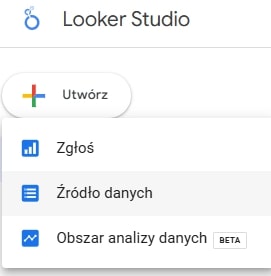
Na stronie głównej Looker Studio kliknij „Utwórz” i wybierz „Źródło danych”.
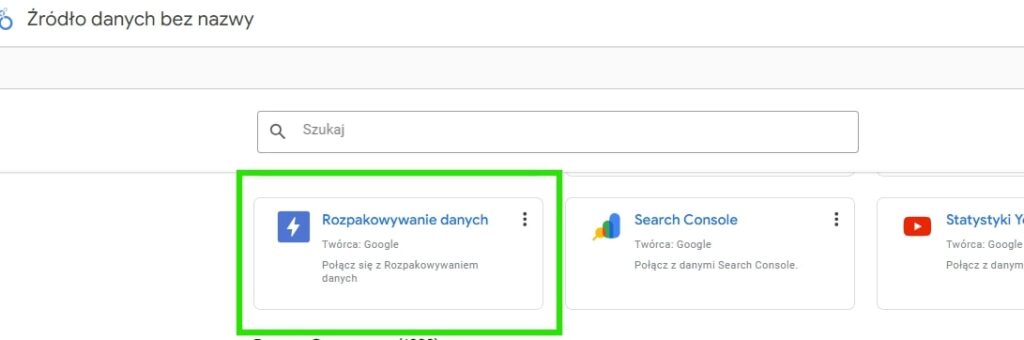
Z listy dostępnych connectorów wybierz „Rozpakowywanie danych”.
Zdecyduj, z którego źródła danych chcesz wyodrębnić dane.
Przeciągnij potrzebne wymiary i metryki z listy „Dostępne pola”.

Po wybraniu wszystkich potrzebnych pól zapisz nowe źródło danych.
Teraz możesz dodać to źródło danych do raportu.
Zoptymalizuj wykorzystanie źródeł danych
Sposób, w jaki łączysz się i zarządzasz źródłami danych, ma ogromny wpływ na wydajność. Looker Studio oferuje spore możliwości, ale… to one najczęściej są odpowiedzialne za spowolnienia.
Źródła oparte na połączeniach na żywo (jak Google Sheets czy GA4) mogą działać wolniej niż te z cache lub baz danych jak BigQuery. Co więcej, jeśli w raporcie masz połączonych 10 źródeł danych, a korzystasz aktywnie tylko z 3, koniecznie zrób z tym porządek 🙂
Łączenie źródeł danych potrafi być użyteczne, ale może też mocno obciążać raport.
Łączenie danych – rób to z głową
Łączenie źródeł danych to jedna z najpotężniejszych funkcji Looker Studio. Pozwala zestawiać w jednej tabeli dane z różnych źródeł (np. Arkusz Google i Search Console), tworząc niezwykle wartościowe analizy. Skoro to takie świetne, to w czym problem?
W wydajności. Każde łączenie to dla Looker Studio skomplikowana operacja, która wymaga przetworzenia informacji z różnych miejsc i dopasowania ich według klucza. Jeśli łączysz dwa ogromne zbiory danych, raport może ładować się wieki. Dlatego warto rozważnie podchodzić do tej funkcji i nie korzystać z niej w co drugiej tabeli. Zastanów się, które dane naprawdę muszą być razem – czasem lepiej pokazać je w dwóch osobnych sekcjach raportu niż na siłę sklejać w jedną tabelę kosztem czasu ładowania i czytelności.
semCAST#28

Czy dane jeszcze mówią prawdę? Jak zbudować analitykę, która naprawdę działa
Większość właścicieli stron zauważa, że dane w Google Analytics 4 rzadko pokrywają się z rzeczywistością w skali 1:1. Zmiany w prywatności przeglądarek, Consent Mode v2 i nowa filozofia GA4 sprawiły, że ślepe ufanie domyślnym raportom to prosta droga do błędnych decyzji biznesowych.
Gościem Krzysztofa Marca jest Bartłomiej Kaczmarczyk – analityk internetowy z ponad 12-letnim doświadczeniem, twórca kanału na YouTube o GTM i GA, prelegent oraz wykładowca na Akademii Leona Koźmińskiego.

Ulepsz zarządzanie filtrami raportów w Looker Studio
Filtry to świetna funkcja – pozwalają użytkownikowi „kliknąć” to, co chce zobaczyć. Ale każdy filtr to kolejne zapytanie do źródła danych.
Jak optymalizować korzystanie z filtrów?
- Ogranicz liczbę filtrów do absolutnie niezbędnych.
- Unikaj filtrów globalnych, jeśli nie są potrzebne – czasem lepiej dać jeden filtr do jednej sekcji.
- Ustaw domyślne wartości filtrów, by raport od razu ładował się z konkretnymi danymi (np. ostatnie 30 dni, konkretny kanał ruchu itd.).
- Ogranicz domyślny zakres dat – ustawienie go na „Ostatnie 28 dni” zamiast „Automatyczny zakres dat” to jedna z najprostszych i najskuteczniejszych zmian, jakie możesz wprowadzić. Użytkownik zawsze może samodzielnie zmienić zakres, ale pierwsze wrażenie i szybkość ładowania będą znacznie lepsze.
- Jeśli filtrujesz po polu o wielu unikalnych wartościach (np. adres URL), raport może działać zauważalnie wolniej. Tworzenie filtra w formie rozwijanej listy na podstawie takiego wymiaru sprawia, że raport musi przetworzyć ogromną listę, co powoduje spowolnienie. Jeśli musisz umożliwić filtrowanie po takich wymiarach, wybieraj filtry w formie pola wyszukiwania.
Możliwość korzystania z filtrów jest ogromną przewagą Looker Studio, ale nadmiar opcji może działać na niekorzyść.
Dowiedz się więcej o filtrach w Looker Studio z artykułu https://www.devagroup.pl/blog/filtry-w-looker-czyli-elementy-sterowania-raportem
Wykorzystaj cache i pamięć podręczną
Looker Studio domyślnie korzysta z pamięci podręcznej (cache), aby przyspieszyć ładowanie raportów. Gdy raz pobierze dane dla Twojego raportu, „zapamiętuje” je na pewien czas. Gdy Ty lub inny użytkownik otworzycie raport ponownie w tym czasie, dane zostaną załadowane z tej wewnętrznej pamięci, a nie bezpośrednio z serwera Google Analytics czy innej bazy.
Tym „czasem pamięci” możesz zarządzać w opcjach źródła danych, w sekcji Świeżość danych (Data freshness). Dla większości konektorów, jak Google Analytics czy Google Ads, domyślny okres to 12 godzin. Dla Arkuszy Google może to być nawet 15 minut. Konkretne zakresy dla wybranych narzędzi możesz sprawdzić tutaj: https://cloud.google.com/looker/docs/studio/manage-data-freshness
Im rzadsze odświeżanie ustawisz, tym częściej Twój raport będzie korzystał z szybszej pamięci podręcznej.
Pamięć podręczna przechowuje wyniki dla konkretnych zapytań. Jeśli otworzysz raport i nic nie zmienisz, zobaczysz dane z cache. Ale jeśli zmienisz zakres dat lub zastosujesz nowy filtr, tworzysz zupełnie nowe zapytanie! W takiej sytuacji Looker Studio musi pominąć cache i pobrać świeże dane prosto ze źródła, co oczywiście potrwa dłużej.
Pamiętaj też o przycisku „Odśwież dane” w prawym górnym rogu. Jego kliknięcie to świadoma decyzja o pominięciu cache i wymuszeniu pobrania najnowszych informacji dla wszystkich źródeł w raporcie. Używaj go, gdy naprawdę tego potrzebujesz, a nie z przyzwyczajenia.
Podsumowanie
Optymalizacja raportów w Looker Studio to proces, który może wydawać się skomplikowany, ale sprowadza się do kilku kluczowych zasad. Pamiętaj, że szybki i sprawnie działający raport to nie tylko komfort pracy dla Ciebie, ale także innych odbiorców – Twojego zespołu czy klienta. Pozwala szybciej docierać do informacji i sprawniej podejmować trafne decyzje.
Podsumowując, aby w pełni wykorzystać możliwości tego potężnego narzędzia, skup się na:
- Redukcji danych do absolutnego minimum.
- Mądrym zarządzaniu źródłami i unikaniu zbędnego obciążenia.
- Przemyślanej konfiguracji filtrów, zwłaszcza zakresu dat.
- Świadomym korzystaniu z pamięci podręcznej.
Wprowadź te zmiany w swoich raportach i zobacz, jak znacząco poprawi się komfort Twojej pracy i szybkość analizy danych.
Po artykule

 (2 głosów, średnia: 5,00 / 5)
 Loading...
Pogłębij wiedzę z Marketing

User Experience (UX) i CRO w e-commerce – jak poprawić konwersję dzięki UX
Sklepy e-commerce konkurują ze sobą o uwagę klienta nie tylko reklamą, asortymentem, czy cenami. Równie ważnym czynnikiem, który wpływa na zakupy (ich wielkość i...

Growth hacking, co to jest i jak to działa?
 7 minut czytania




Warto przeczytać w temacie Analityka
Filtry w Looker, czyli elementy sterowania raportem
10 minut czytaniaJak efektywnie korzystać z Google Looker Studio w 2025 roku
7 minut czytaniaŁączenie źródeł danych w Looker Studio – poradnik krok po kroku
8 minut czytania