






Facebook Business Manager to bezpłatne narzędzie stworzone przez Meta, które umożliwia zarządzanie stronami firmowymi, kontami reklamowymi i zasobami w jednym miejscu. Dzięki niemu przedsiębiorcy mogą w prosty i bezpieczny sposób kontrolować dostęp do swoich zasobów na Facebooku i Instagramie. W artykule wyjaśnimy, czym dokładnie jest Facebook Business Manager i do czego służy. Omówimy również różnice między nim a nowszym narzędziem Meta Business Suite. Przedstawimy najważniejsze zalety korzystania z Meta Business Suite w codziennym prowadzeniu działań marketingowych online oraz wiele więcej.
Spis treści
- 1 Co to jest Facebook Business Manager?
- 2 Jakie są zalety korzystania z Facebook Business Suite?
- 3 Czy Facebook Business Manager jest narzędziem idealnym?
- 4 Jak założyć Facebook Business Manager?
- 5 Jak dodać stronę firmy w swoim Business Managerze?
- 6 Jak dodać konto reklamowe w Facebook Business Manager?
- 7 Jak dodać osoby/partnerów w Facebook Business Manager i skonfigurować ich uprawnienia?
- 8 Najważniejsze elementy menu
- 9 Wykorzystaj pełen potencjał Facebooka
- 10 FAQ
Co to jest Facebook Business Manager?
Facebook Business Manager daje szeroki wachlarz możliwości, gdyż ułatwia i usprawnia administrowanie wszystkimi zasobami z poziomu jednego panelu. Jest niejako „parasolem” roztaczającym się nad kontami reklamowymi, stronami (fanpage), kontem na Instagramie, katalogiem produktów, pikselem czy pracownikami. Dzięki temu każda informacja dotycząca Twojej biznesowej działalności będzie widoczna tylko po zalogowaniu na dedykowane konto firmowe. Wszystkie inne powiadomienia niezwiązane z Twoim przedsiębiorstwem będą dostępne z poziomu prywatnego profilu.
Czym różni się Facebook Business Manager od Meta Business Suite?
Kluczową różnicą między Facebook Business Manager, a Meta Business Suite jest zakres funkcji i sposób zarządzania treściami. Facebook Business Manager służy głównie do administrowania zasobami, takimi jak konta reklamowe, strony firmowe, czy dostęp pracowników i zapewnia pełną kontrolę nad strukturą biznesową. Meta Business Suite natomiast łączy te funkcje z dodatkowymi narzędziami do planowania, publikowania postów, analizowania wyników i komunikacji z klientami w jednym, bardziej intuicyjnym panelu. W praktyce Business Manager skupia się na zarządzaniu technicznym, a Business Suite na codziennej obsłudze marketingowej i komunikacyjnej. Dzięki temu Meta Business Suite jest bardziej przyjazna dla użytkowników, którzy chcą kompleksowo prowadzić działania w social mediach z jednego miejsca.
Jakie są zalety korzystania z Facebook Business Suite?
Szybszy dostęp do panelu pomocy
Zgłoszenia z Business Managera mogą mieć pierwszeństwo. Pomoc firmie w rozumieniu Facebooka jest ważniejsza niż stronie, która np. nie prowadzi żadnych płatnych promocji. Dopóki nie jesteśmy zweryfikowaną firmą w oczach portalu (nie mamy Menadżera Firmy na Facebooku), nasz fanpage (nawet pokaźnych rozmiarów) może być traktowany w kontekście supportu z niższym priorytetem.
Warto zapamiętać, że tylko konta stworzone bądź podpięte z narzędzia mają dostęp do wszystkich opcji reklamowych. Przykład? Na prywatnych kontach w grupach niestandardowych nie ma możliwości wgrania bazy maili czy telefonów, natomiast Facebook Business Manager umożliwia nam do nich dostęp. Podobnie jest z grupami niestandardowymi opartymi o Instagram.
Możliwość tworzenia większej liczby kont reklamowych
Jeśli potrzebujesz kilku paneli reklamowych, w Business Managerze jest to możliwe. To bardzo przydatna funkcja, szczególnie dla agencji, które pracują z wieloma markami i obsługują różne strony na Facebooku. Możesz też prowadzić kilka stron i w osobnym miejscu tworzyć reklamy dla każdej z nich.
Współpraca z podwykonawcami
Istnieje możliwość dodawania zewnętrznych firm do menadżera jako partnerów. Następnie możesz przyznawać im dostęp do katalogu produktów, konta reklamowego czy pixela. Dzięki takiemu zabiegowi jesteś w stanie na bieżąco monitorować wszystkie aktywności na koncie. Działa to oczywiście w dwie strony, w każdej chwili możesz poprosić o dostęp do strony oraz zasobów na Facebooku należących do partnerów. To rozwiązanie szczególnie przydatne we współpracy z agencją umożliwia zarządzanie stroną w imieniu innej firmy.
Czy Facebook Business Manager jest narzędziem idealnym?
Narzędzie w teorii wygląda na proste i łatwe w obsłudze. W praktyce jednak używanie Business Managera jest mało intuicyjne i sprawia wiele problemów. Dlatego bardzo ważne jest, aby dobrze poznać i zrozumieć funkcjonowanie oraz strukturę narzędzia oraz właściwie skonfigurować konto, by mieć pełną kontrolę i monitoring własnych kanałów social media.
Jak założyć Facebook Business Manager?
Pierwszy warunek do spełnienia to posiadanie prywatnego konta na Facebooku. Tylko wtedy będziemy mogli utworzyć konto w Business Managerze. Jest to wymóg, który obejmuje zarówno Ciebie (jako właściciela firmy), jak i każdą inną osobę/podmiot, której udzielisz dostępu.
W tym celu musisz zalogować się na swój prywatny profil i w nowej karcie przeglądarki przejść na stronę https://business.facebook.com/create. Następnie kliknij w przycisk „Utwórz konto”.
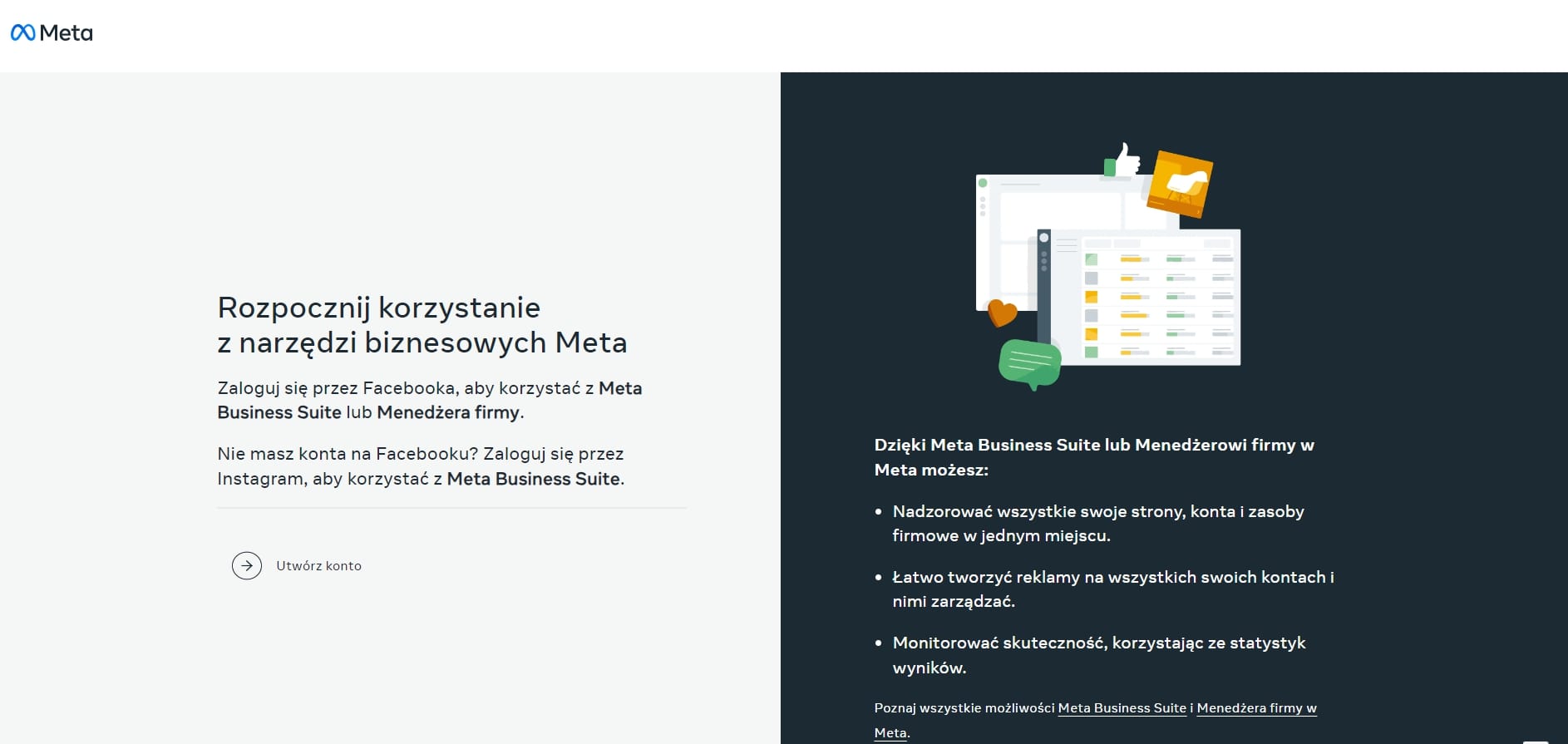
Uzupełnij trzy pierwsze pola:
- nazwa firmy i konta,
- imię i nazwisko (skopiowane z konta prywatnego na Facebooku),
- adres e-mail.
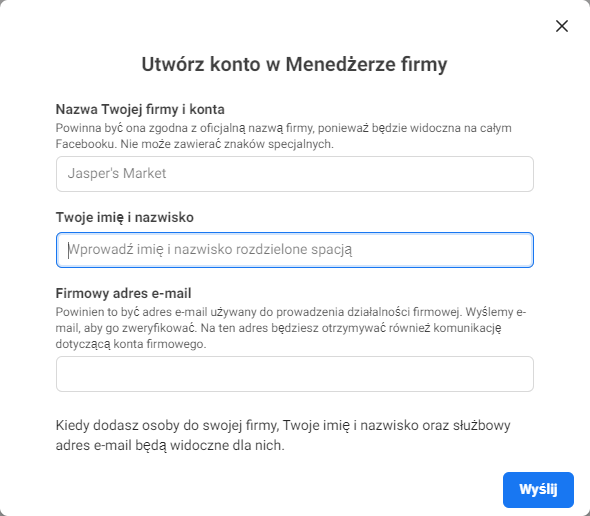
Kliknij „Wyślij”. Na ostatnim etapie dodaj wszystkie niezbędne informacje dotyczące firmy. Ponownie kliknij „Wyślij” i gotowe.
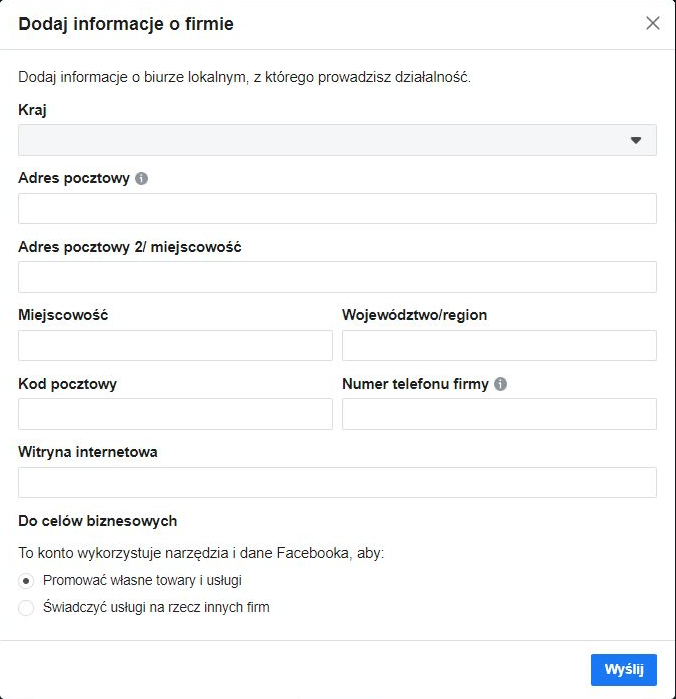
Powyższe czynności możesz wykonać samodzielnie lub oddelegować innej osobie, np. pracownikowi. Wtedy trzeba pamiętać jednak, aby przypisał nam rolę administratora w celu uzyskania pełnej kontroli nad nowym kontem.
Jak dodać stronę firmy w swoim Business Managerze?
Aby dodać stronę w Business Managerze, przejdź do ustawień firmowych – najłatwiej będzie to zrobić z poziomu adresu url: https://business.facebook.com/settings/pages/.
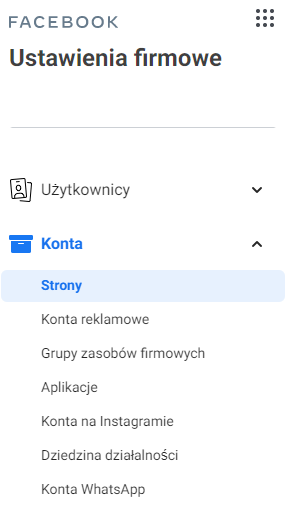
W celu dodania strony kliknij w przycisk „Dodaj stronę”. W ten sposób możesz podpiąć już istniejący fanpage. Jeśli jednak takiej strony nie masz, to bez problemu ją stworzysz. Z tego miejsca możesz również wysłać prośbę o dostęp do strony należącej np. do innej marki.
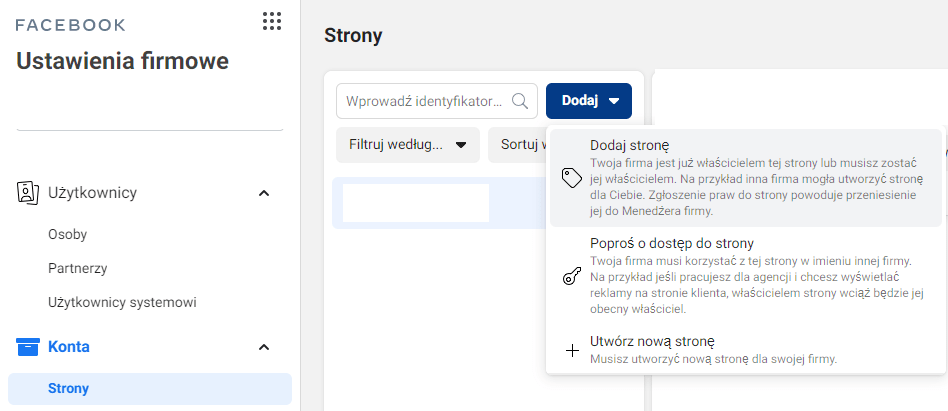
Aby uzyskać możliwość dodania strony w Menadżerze Firmy, musisz być jej adminem oraz pełnić rolę administratora w Facebook Business Suite.
Jak dodać konto reklamowe w Facebook Business Manager?
Proces przebiega niemal identycznie jak w przypadku dodawania strony. Ponownie musisz przejść do ustawień firmowych https://business.facebook.com/settings/ad-accounts/.
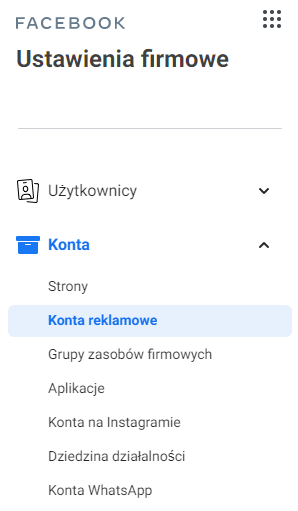
Następnie kliknij „Dodaj”.
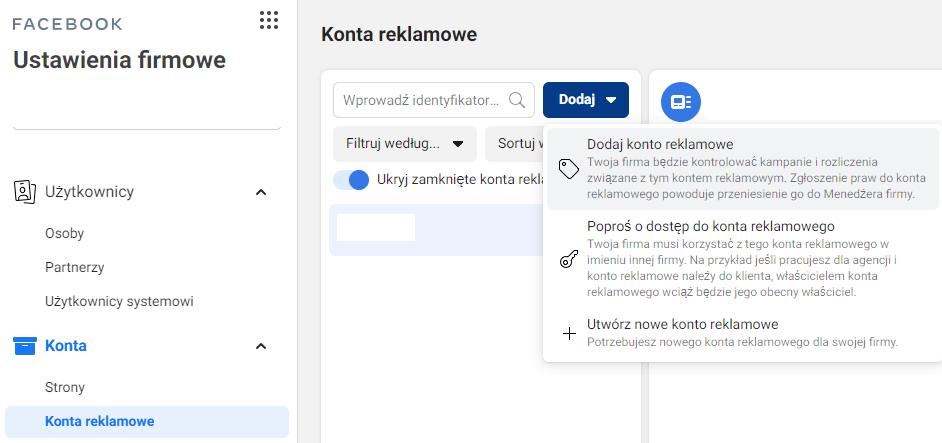
Aby dodanie konta reklamowego w ogóle było możliwe, musisz być jego właścicielem oraz administratorem firmy w Facebook Business Suite. Trzeba pamiętać jednak, że w odróżnieniu od strony firmowej konto reklamowe jest na stałe przypisywane do Business Managera i nie można tego cofnąć. Zarządzanie nim odbywa się za pośrednictwem profilu w Menadżerze Firmy. Nie można więc podpiąć konta reklamowego przypisanego do innego Menadżera Firmy. Jeśli chcesz go wykorzystać, pozostaje wysłać prośbę o dostęp.
Jak dodać osoby/partnerów w Facebook Business Manager i skonfigurować ich uprawnienia?
Aby dodać osoby lub partnerów do Menadżera Firmy, przejdź do ustawień – osoby: https://business.facebook.com/settings/people/ partnerzy: https://business.facebook.com/settings/partners/.
W przypadku dodawania osób, w sekcji „Użytkownicy” wybierz zakładkę „Osoby” i kliknij przycisk „Dodaj”.
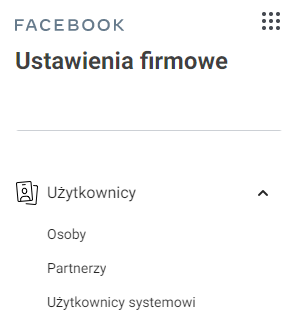
Po wykonaniu powyższych czynności pojawi się okienko z 3 krokami, w którym możesz dodać nowych użytkowników oraz nadać im dostęp do konta i stosowne uprawnienia.
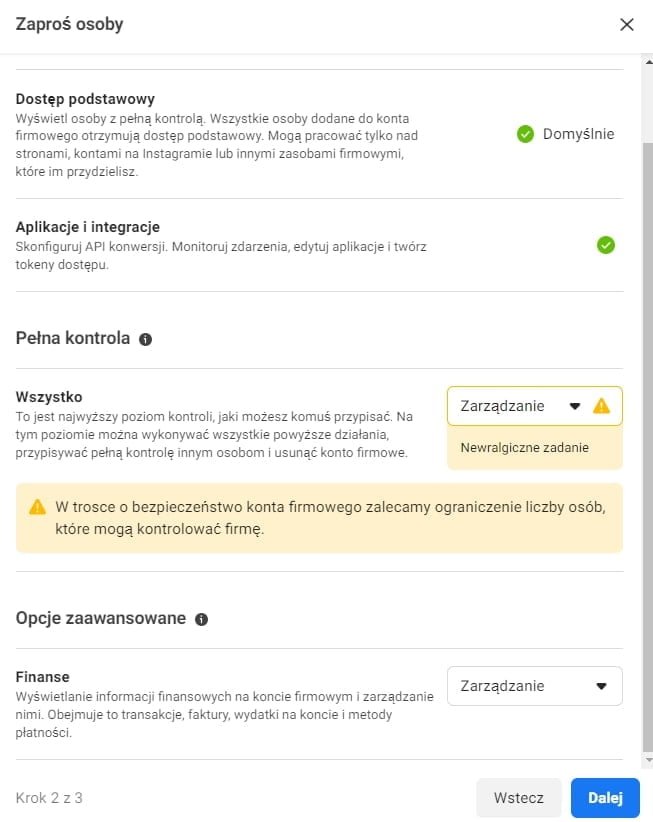
Procedura dodawania partnerów wygląda bardzo podobnie – w sekcji „Użytkownicy” wybierz zakładkę „Partnerzy” i kliknij przycisk „Dodaj”.
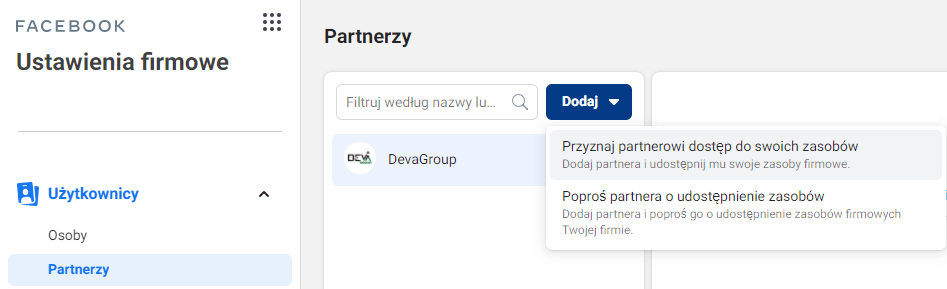
W tym miejscu masz dwie możliwości – przyznania partnerowi dostępu do swoich zasobów lub wysłania prośby do partnera o udostępnienie nam ich. W obu przypadkach trzeba znać identyfikator firmy partnera.
Business Manager pozwala dodać osoby do zasobów jedynie administratorom firmy. W przypadku dodawania partnerów wymóg jest identyczny – różnica polega na tym, że partnerom nie można nadać dostępu w roli administratorów lub pracowników – przyznawanie uprawnień odbywa się jedynie na poziomie poszczególnych zasobów firmy.
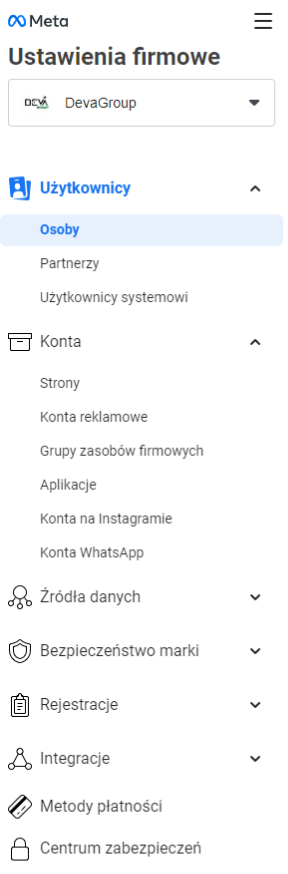
Zaczynając pracę z tym narzędziem, łatwo pogubić się w jego obszernym menu. Postanowiliśmy więc ułatwić Ci pracę z narzędziem i scharakteryzować krótko najważniejsze zakładki. Zacznijmy więc od elementów służących zarządzaniu firmą.
Biblioteka Multimediów
W tym miejscu znajdują się wszelkie materiały graficzne oraz wideo wykorzystywane w kampaniach reklamowych oraz cały content, który pojawił/pojawi się na fanpage’u i koncie instagramowym – o ile są podpięte do managera. Słowem, to miejsce, w którym znajdziesz i wykorzystasz w najlepszy możliwy sposób content na fb.
Przegląd konta
Ta sekcja znajduję się w zakładce „Strona główna pomocy dla firm”, którą lepiej odwiedzać jak najrzadziej. To tutaj pojawiają się informacje o odrzuconych reklamach i naruszeniach na koncie oraz (najbardziej pesymistyczny wariant) blokadzie konta reklamowego. W tym miejscu poznasz powody, dla których Facebook odrzucił kampanie i dokonasz ewentualnego odwołania się od tej decyzji.


Zleć nam prowadzenie profilu w social mediach
Zajmiemy się Twoim Facebookiem i Instagramem
Menadżer Zdarzeń
W tym miejscu znajdują się wszystkie dane zgromadzone przez Pixel Facebooka. Znajdziemy więc tutaj informacje o odwiedzinach witryny, konwersjach, próbach kontaktu, zapisach do newslettera i innych akcjach. Jest to niezwykle ważne miejsce z perspektywy naszej analityki na platformie.
Rozliczenia
Kiedy już wprowadzisz informacje o firmie w zakładce na samym dole i zapiszesz w nich swój NIP (Numer Identyfikacji Podatkowej), odblokujesz de facto możliwość rozliczania się z reklam na Facebooku. W zakładce „Rozliczenia” znajdziesz wówczas faktury, które w prosty sposób ściągniesz z Facebooka w formacie PDF. Będą potrzebne Twojej księgowości.
Ustawienia Firmowe
We wcześniejszej części artykułu sporo już o nich wspominaliśmy. Powtórzmy więc, że to właśnie tutaj wpiszesz wszelkie informacje o naszej firmie, jak również przydzielisz dostęp do Managera osobom lub Partnerom.
Reklama
Tej zakładki raczej nie musimy objaśniać. W tym miejscu podejmiesz wszelkie działania marketingowe online związane z tworzeniem i konfiguracją kampanii promocyjnych marki na Facebooku.
Odbiorcy
To miejsce służy tworzeniu grup odbiorców dla naszych kampanii Facebook Ads. W tej zakładce Business Managera utworzysz i skonfigurujesz niestandardowe oraz podobne grupy odbiorców na potrzeby naszych reklam remarketingowych.
To pokrótce wszystkie najważniejsze miejsca w menu, od których warto zacząć nasze zgłębianie ustawień Facebook Managera.
Wykorzystaj pełen potencjał Facebooka
Podsumowując, po wykonaniu wszystkich powyższych kroków Twoje konto w Menadżerze Firmy będzie gotowe do pracy. Od tej pory będziesz w stanie z jednego miejsca mieć kontrolę nad kontami reklamowymi, pikselami, katalogami produktów, stronami firmowymi oraz innymi – bez żadnych opłat. Mimo początkowej dezorientacji, do jakiej często dochodzi podczas pierwszego zetknięcia z narzędziem Facebooka, warto poświęcić chwilę na zaznajomienie się z Business Managerem. Więcej opcji reklamowych, lepsza organizacja pracy, ułatwione nadzorowanie zasobów firmowych, większa kontrola nad własnym biznesem i łatwiejsza analiza danych – w obliczu takich możliwości menadżer firmy to narzędzie, którego używanie Facebook zaleca – i my także.
FAQ

Tekst zaktualizowany, w pierwotnej wersji ukazał się na blogu w 2023 roku.
Spodobał Ci się ten artykuł?
Zapisz się na newsletter - nie spamujemy!

 Loading...