


W skrócie
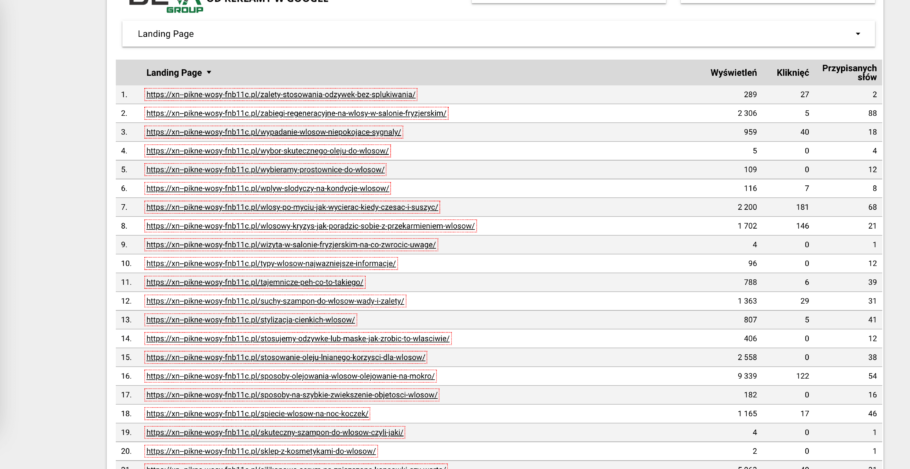
Udostępniony raport Google Data Studio umożliwia wygodne przeglądanie danych z Google Search Console, w tym analizę słów kluczowych oraz stron docelowych. Dzięki filtrom i możliwości eksportu danych do CSV, użytkownicy mogą kompleksowo analizować potencjały słów oraz kanibalizację w swoich strategiach SEO.
W tym artykule:
https://datastudio.google.com/reporting/2673b77e-bca0-4060-a333-07d5b11f1e8e
Niewątpliwą zaletą jest widok na więcej niż 1000 pierwszych wierszy – umożliwia to kompleksowe analizowanie danych prosto od Google (jak i ich export do CSV). Ponadto raport umożliwia szerszą analizę potencjałów słów, URLi oraz kanibalizacji.
Poniżej zamieszczam więcej danych na temat raportu oraz instrukcję skopiowania go na swoje konto wraz z podpięciem własnych danych.
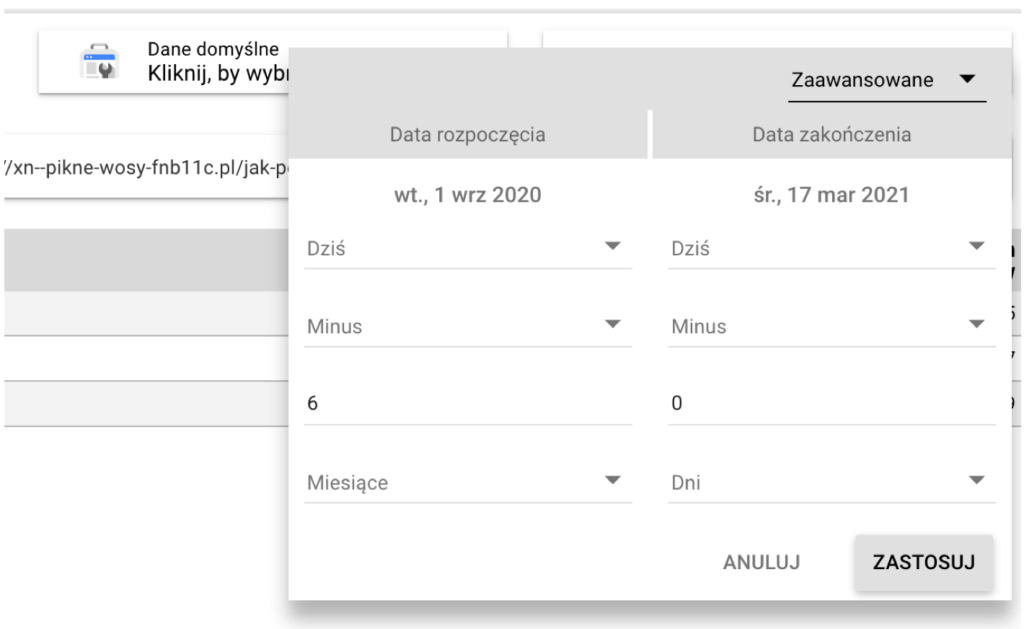
Domyślny zakres dat
W domyślnych ustawieniach raport pokazuje dane dla ostatnich 6 miesięcy:
Filtrowanie danych w tabelach
W raporcie dostępne są 3 typy filtrów „Zapytanie” – dla słów kluczowych, „Landing Page” – dla adresów URL podstron oraz daty – dla zdefiniowania zakresu dat.
Wszystkie filtry działają jednocześnie dla obu tabel. Jeśli przefiltrujemy po „zapytaniu” dane LP w pierwszej ograniczą się tylko do danego słowa kluczowego. Dlatego ważne jest, aby rozpoczynać filtrowanie od odpowiedniej strony :).
Dwukrotne umieszczenie pola daty i filtru „Landing Page” w raporcie wynika z wygody użytkowania.
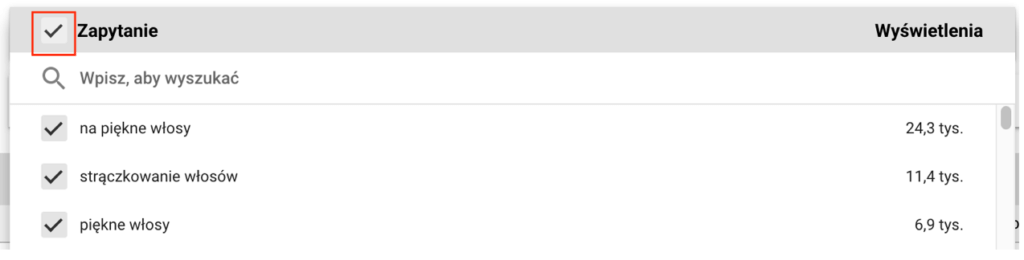
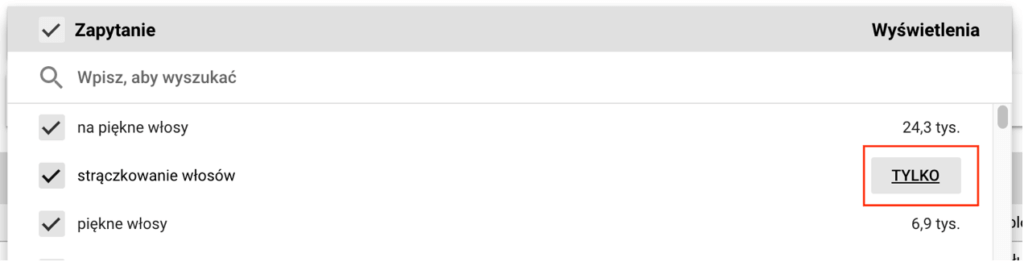
Aby filtrować dane słów jak i URL po konkretnym URL lub słowie, należy najpierw odznaczyć wszystkie słowa:
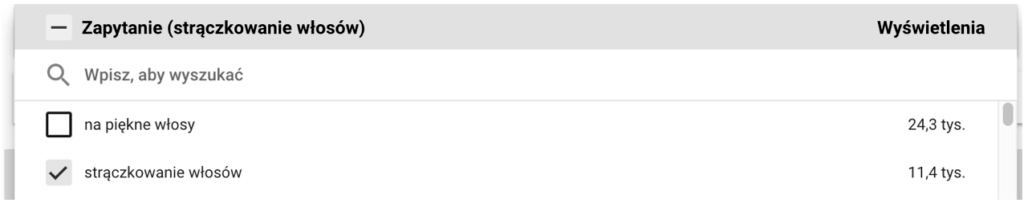
Następnie zaznaczyć tylko jedno / kilka wybranych:
Ewentualnie posłużyć można się elementem „TYLKO”, który występuje w miejscu danych dot. wyświetleń (po najechaniu).

Podejmuj trafne decyzje biznesowe
Dane w tabelach i analiza danych
Tabela pierwsza
Pierwsza z tabel zawiera informacje grupowane według Landing Page, są to:
– wyświetlenia URL w wynikach wyszukiwania
– kliknięcia w URL w wynikach wyszukiwania
– ilość słów kluczowych przypisanych do konkretnego URL
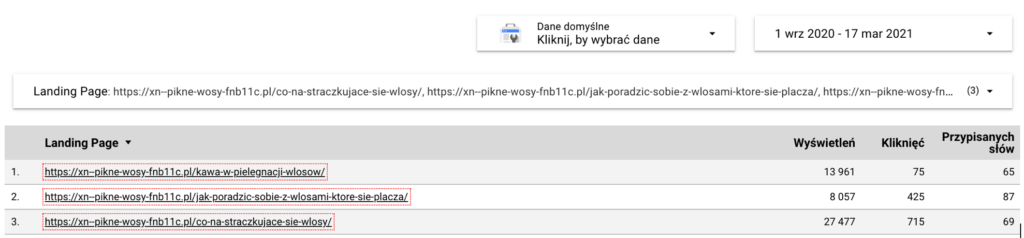
Z jej pomocą możemy więc wygodnie sprawdzić wyświetlenia i kliknięcia w dany URL, liczbę słów, na które rankuje.
Tabela druga
Tabela druga zawiera dane dla słowa kluczowego i odpowiadającego mu URL’a. Każde słowo spięte jest z URL’em. Oznacza to, że zarówno słowa jak i URL’e występować mogą wielokrotnie.
Generalnie, najlepiej filtrować i analizować ją na dwa sposoby:
- Po słowie kluczowym (zapytanie), gdzie dostaniemy wszystkie LP dla konkretnego słowa / słów
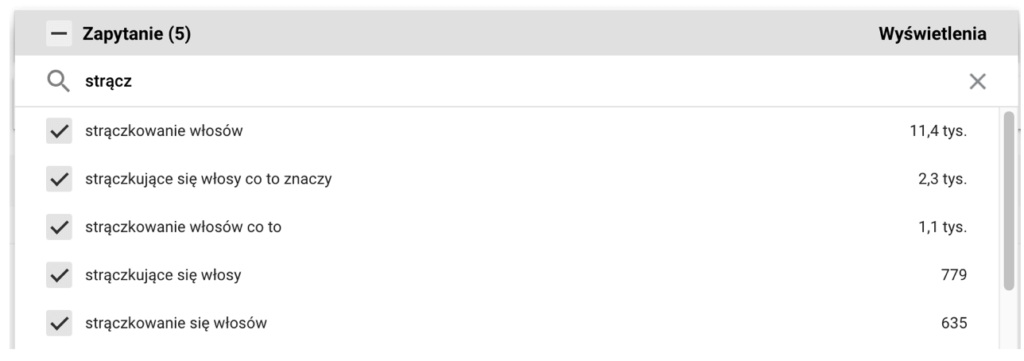
W takim wypadku dostajemy słowa i odpowiadające im URL’e wraz z danymi.
- Po adresie URL, gdzie w przypadku wybrania jednego adresu URL dostaniemy wszystkie słowa przypisane do danego URL’a, wraz z danymi:
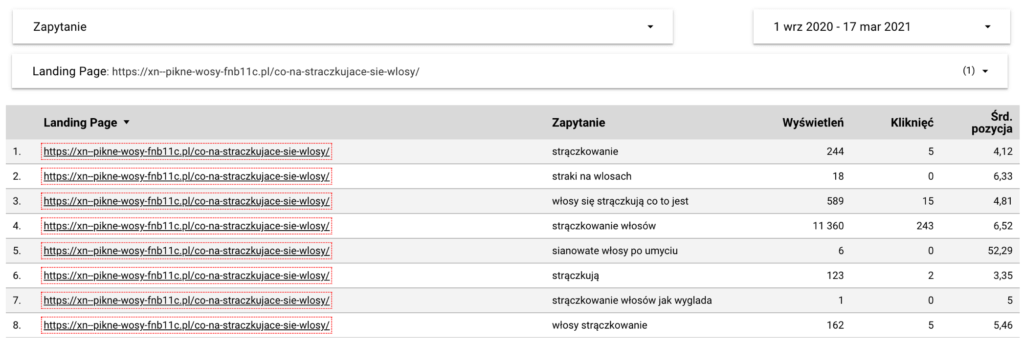
Cały czas pamiętamy, że filtry działają dla obu tabel :).
Kanibalizacja
Tabela druga raportu umożliwia ręczne analizowanie kanibalizacji.
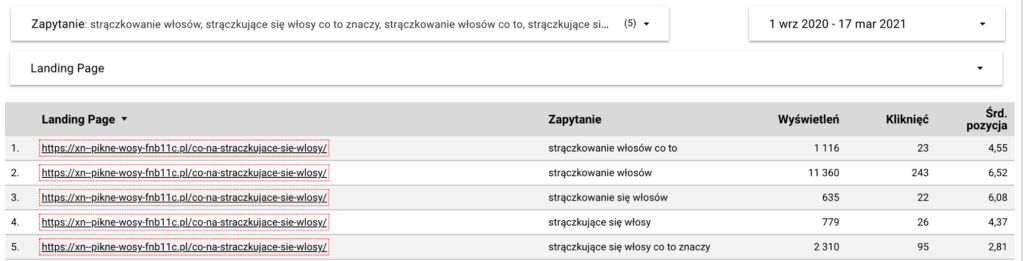
W przypadku wybrania jednego słowa kluczowego („Zapytanie” nad tabelą drugą) raport zwróci odpowiadające mu landingi, wraz danymi dotyczącymi wyświetleń, kliknięć i średniej pozycji słowa z danym Landing Page.
Należy mieć na uwadze, że są to dane dla słowa kluczowego i Landing Page, z którym to słowo rankuje – czyli tylko dla tej kombinacji, a nie dla całego LP:

W przykładzie jak powyżej widzimy, iż słowo kluczowe „strączkowanie włosów” pojawia się tylko i wyłącznie z jednym URLem. Słowo i LP posiadają 11 360 wyświetleń, 243 klików i średnią pozycje 6.52.
Z uwagi, iż system zwrócił jeden Landing Page, mamy pewność iż nie ma tutaj kanibalizacji.
W przypadku, gdy jedno słowo kluczowe rankować będzie z więcej niż jedną podstroną, tabela ta zwróci dwa lub więcej adresów URL. Wtedy też możemy przeanalizować czy jest to kanibalizacja i podjąć ewentualne działania.
Analiza danych na różne sposoby
W przypadku filtrowania po konkretnym URL, w sposób wygodny możemy sprawdzić jego potencjał i ilość przypisanych słów w tabeli pierwszej:

W tabeli drugiej możemy dodatkowo przeglądnąć słowa kluczowe, które przypisane są do tego konkretnego Landing Page:
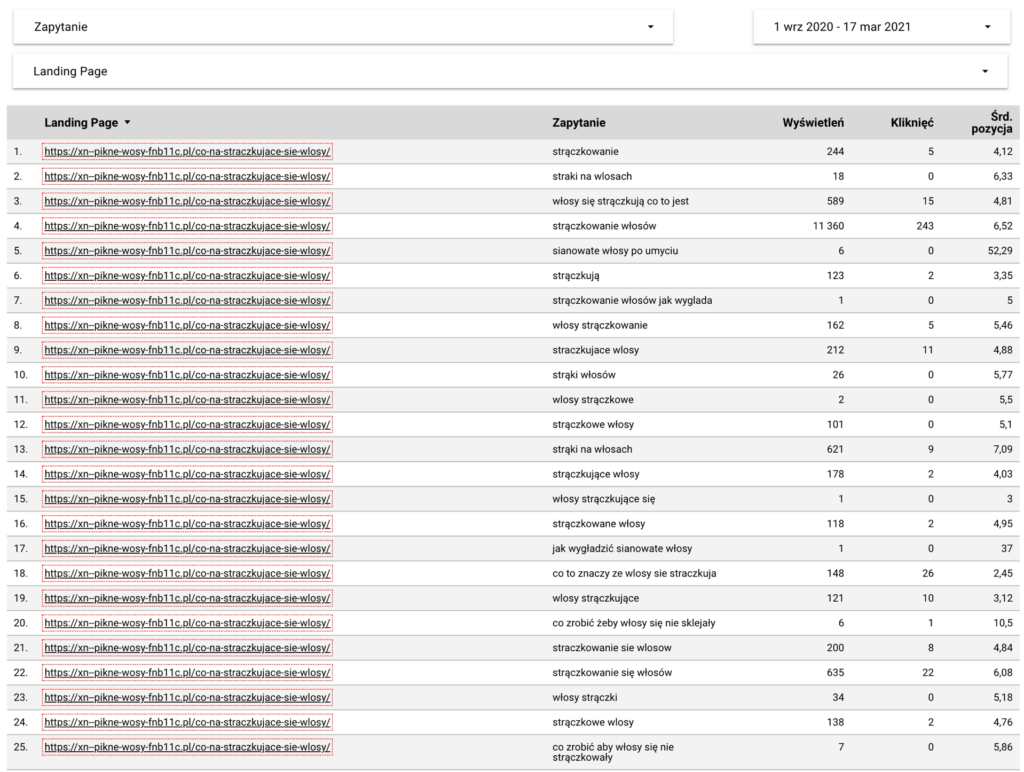
Jak uruchomić raport u siebie
Raport jest stosunkowo prosty, zawiera 2 tabele i dwa źródła danych (dane URL i witryny z Search Console). Dodatkowo tabela druga zawiera połączone dane (z tych dwóch źródeł) na potrzeby wyciągnięcia większej ilości informacji.
Poniżej znajduje się instrukcja krok po kroku, z którą uruchomicie raport na swoim koncie Data Studio.
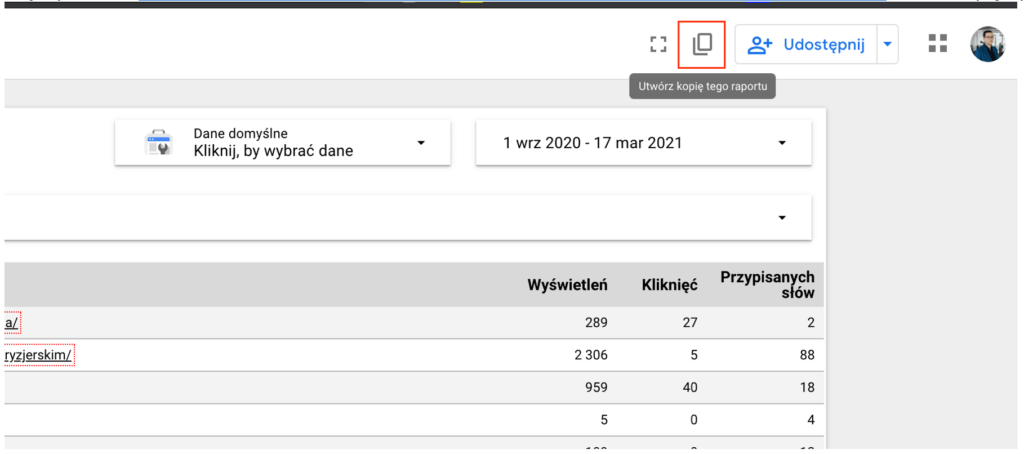
1. Utwórz kopię tego raportu
Wejdź pod adres https://datastudio.google.com/reporting/2673b77e-bca0-4060-a333-07d5b11f1e8e i utwórz kopię raportu:
semCAST#28

Czy dane jeszcze mówią prawdę? Jak zbudować analitykę, która naprawdę działa
Większość właścicieli stron zauważa, że dane w Google Analytics 4 rzadko pokrywają się z rzeczywistością w skali 1:1. Zmiany w prywatności przeglądarek, Consent Mode v2 i nowa filozofia GA4 sprawiły, że ślepe ufanie domyślnym raportom to prosta droga do błędnych decyzji biznesowych.
Gościem Krzysztofa Marca jest Bartłomiej Kaczmarczyk – analityk internetowy z ponad 12-letnim doświadczeniem, twórca kanału na YouTube o GTM i GA, prelegent oraz wykładowca na Akademii Leona Koźmińskiego.

2. Utwórz nowe źródła danych
Dla użytkowników mniej doświadczonych polecam utworzenie źródeł danych na nowo.
Użytkownicy bardziej zaawansowani mogą wczytywać już dodane (o ile istnieją).
W punkcie 3 znajduje się instrukcja dodania i wczytania nowych źródeł.
* Musimy pamiętać o tym, aby wcześniej posiadać zalogowane konto Google w usłudze https://datastudio.google.com/u/0/navigation/reporting
3. Zdefiniowanie nowych źródeł oraz ich wczytanie do GDS
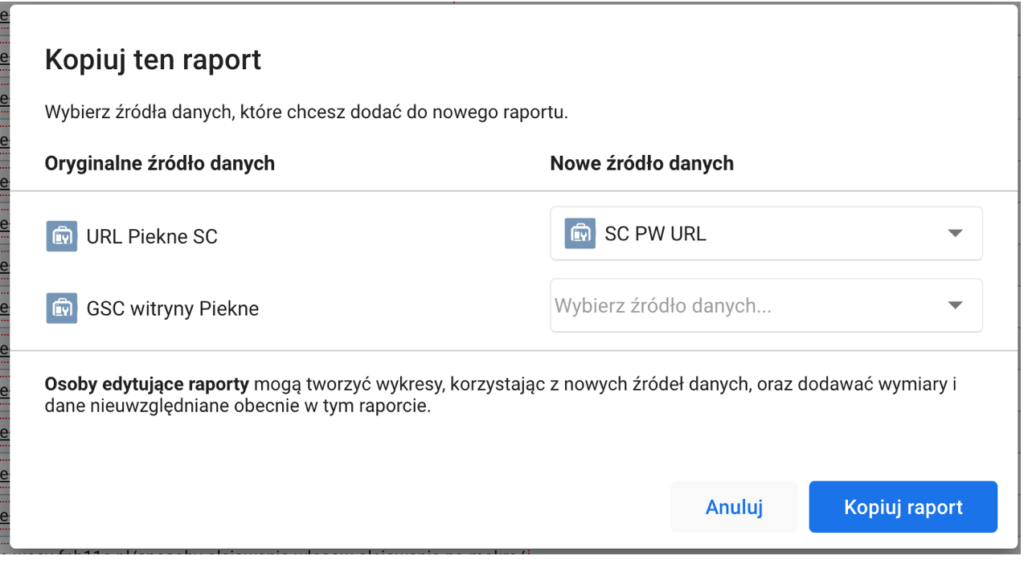
Po wciśnięciu przycisku klonowania, Google Data Studio poprosi o podpięcie własnych źródeł danych:
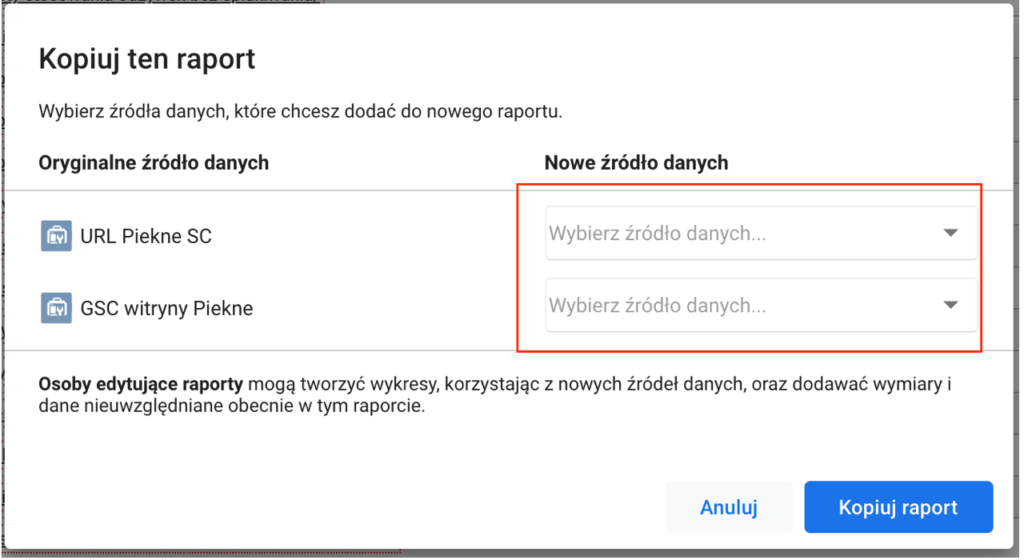
W tym punkcie zakładamy dodanie ich do tego raportu od nowa / po raz pierwszy.
Jak widzimy na powyższym zrzucie, w pierwszym źródle dodać mamy dane z Search Console grupowane według danych adresów URL, a w drugim według danych witryny.
Klikamy więc w rozwijaną listę obok pierwszego źródła, a następnie w „Utwórz nowe źródło danych”:

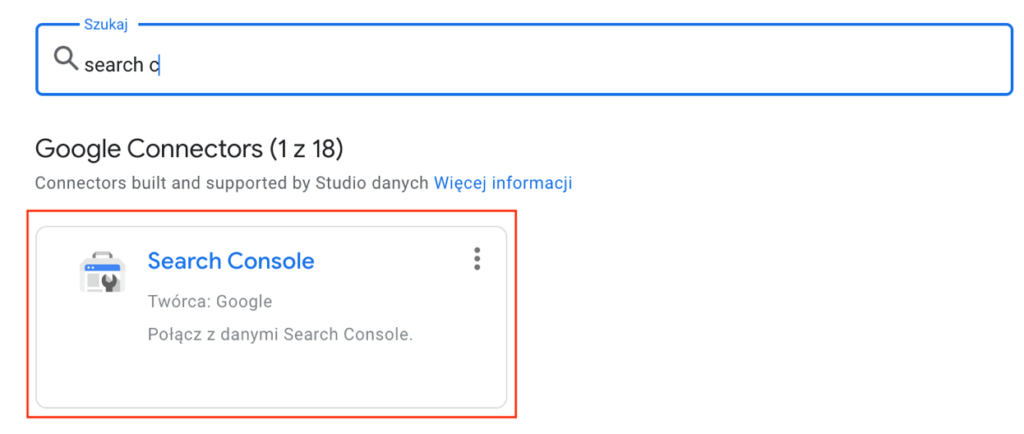
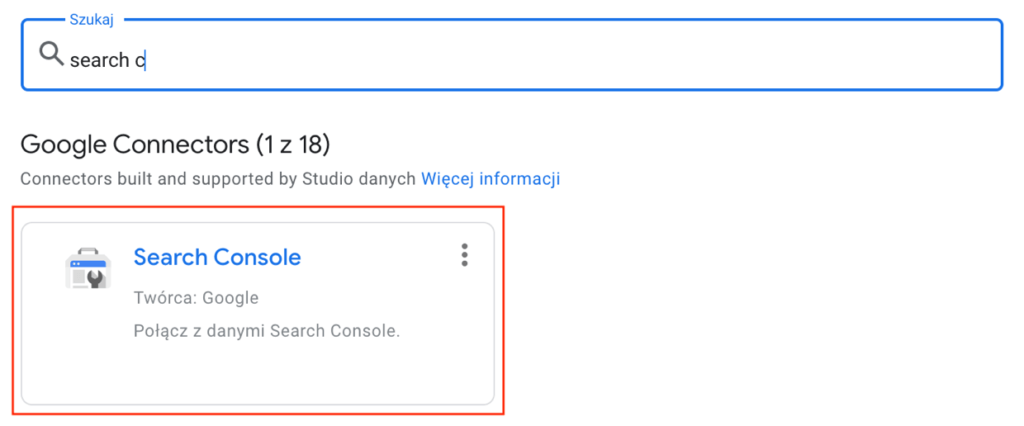
W następnym kroku wyszukujemy konektor Google Search Console w „Google Connectors”, zaznaczymy go i klikamy „Połącz”:
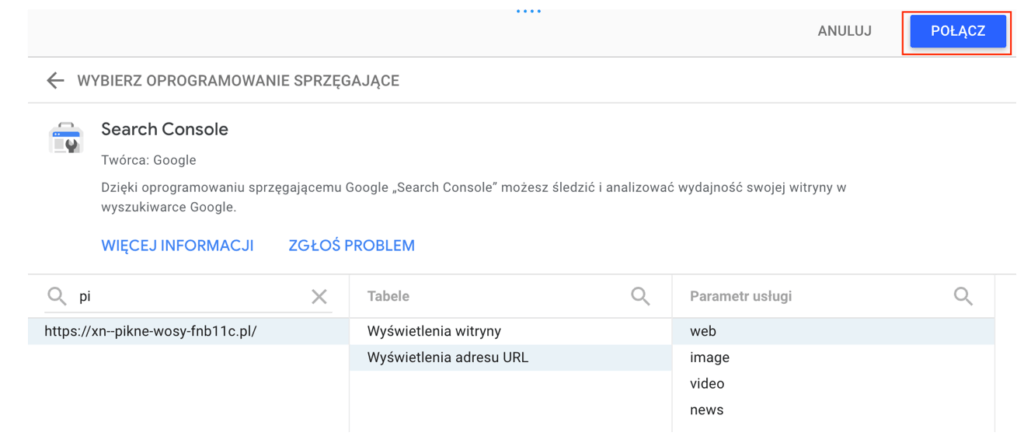
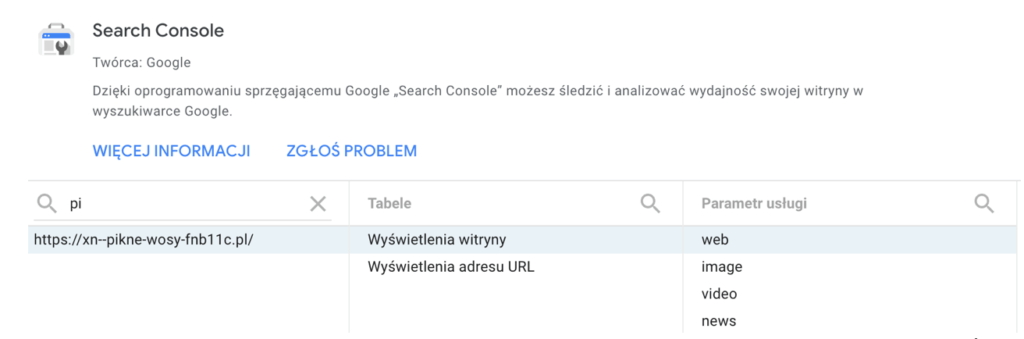
Na liście domen z Search Console (musicie mieć dostęp do Search Console domeny na zalogowanym koncie gmail) wyszukujemy interesująca nas domenę.
Zaznaczymy dla Tabel „Wyświetlenia adres URL” i parametr „web”.
Następnie klikamy „połącz”:
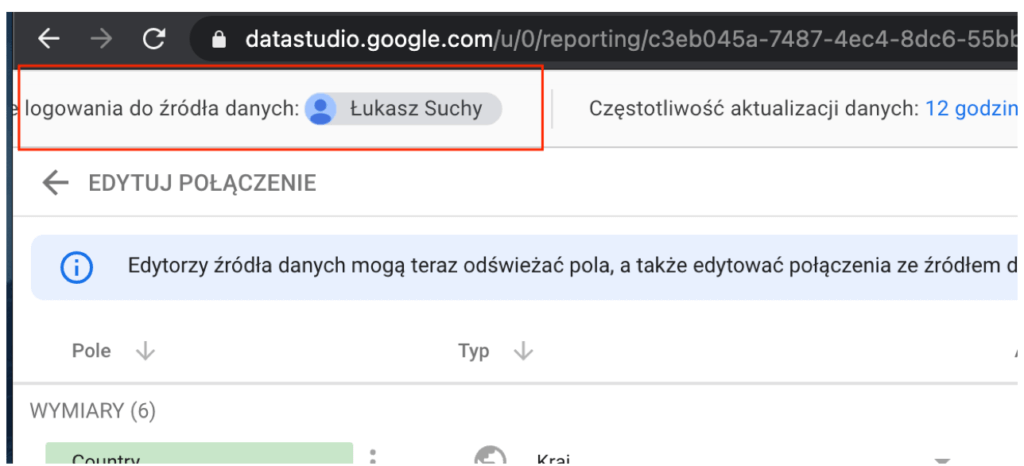
W tym momencie dobrze jest zmienić nazwę importowanego źródła danych, tak aby w późniejszym czasie nie mylić dwóch źródeł pomiędzy sobą – niestety domyślne nazwy są długie i niezbyt przejrzyste.
Domyślnie możliwość zmiany nazwy źródła danych możliwa jest w tym kroku. Niestety przy mniejszych ekranach, pole edycji potrafi przesunąć się poza krawędź przeglądarki jak poniżej:
W tym wypadku pomaga przełączenie się na tryb pełno ekranowy:
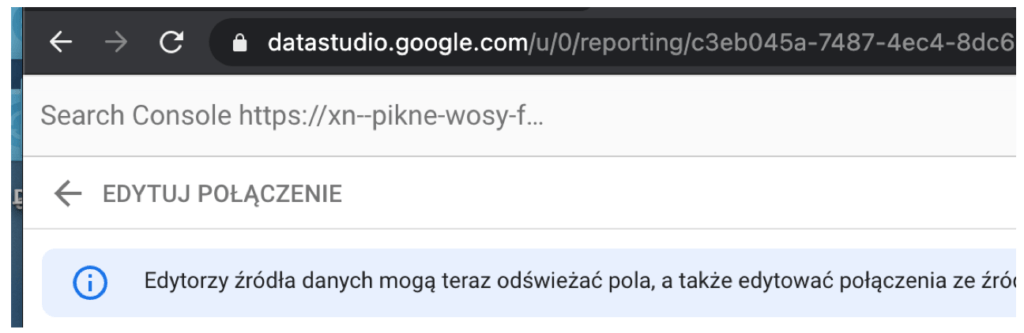
A następnie zmiana wspominanej nazwy źródła danych:
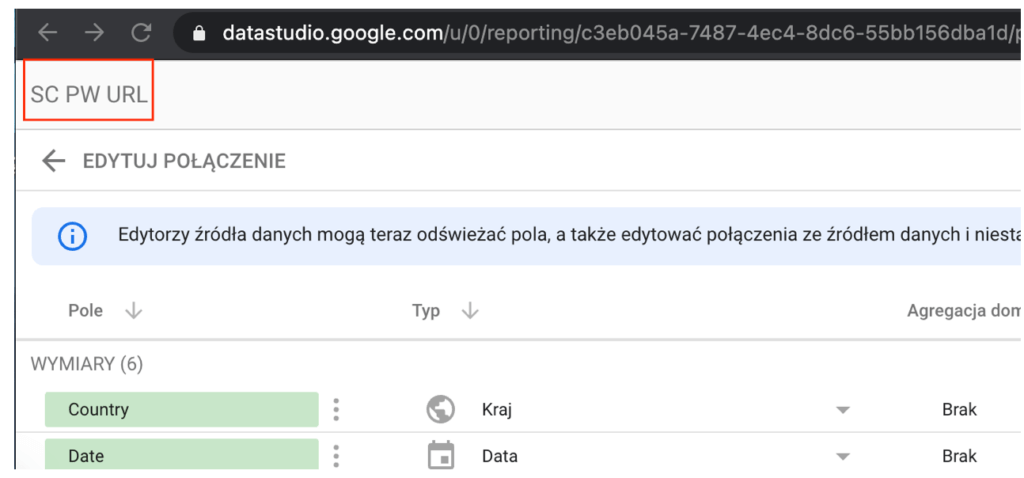
Stosuję tutaj nazwę skrótową: SC– Search Console, PW – domena Piękne-włosy.pl, URL – dane wg. URL.
W przypadku, gdy nawet na widoku przeglądarki w pełnym rozmiarze, okno edycji nazwy danych nie pojawia się, można wykorzystać przycisk „Edytuj połączenie”, aby cofnąć się do wcześniejszego kroku, gdzie nazwa połączenia będzie już możliwa do edycji:
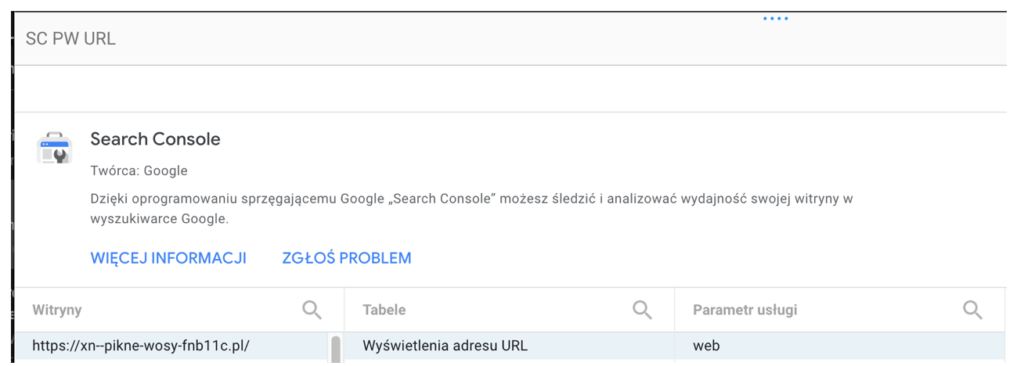
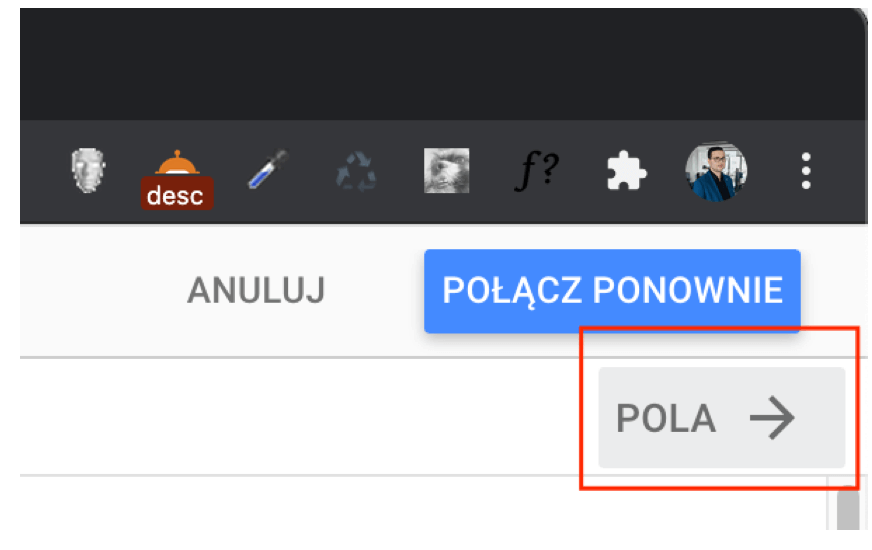
Następnie wracamy do edycji Pól poprzez ponowne klikniecie w „Pola ->”
Finalnie w widoku pól, klikamy w „Dodaj do raportu”:
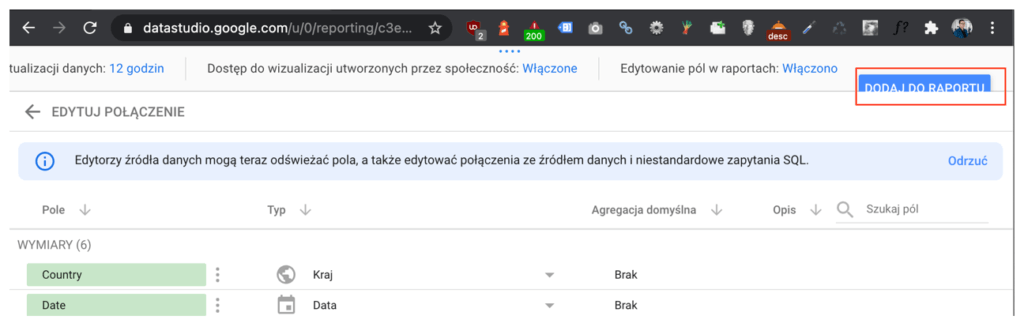
Gratulacje właśnie dodaliśmy pierwsze źródło danych:
Przejdźmy do dodania drugiego źródła danych.
Ponownie rozwijamy listę źródeł (drugą) i klikamy w „utwórz nowe źródło danych”:

Wybieramy konektor Search Console:
Wyszukujemy nasza domenę oraz wybieramy tabele „Wyświetlenia witryny” oraz „web”:
Klikamy „Połącz”, zmieniamy nazwę na np. „SC PW W” oraz dodajemy źródło do raportu.
W tym momencie mamy dwa źródła danych, klikamy więc w „Kopiuj raport”:
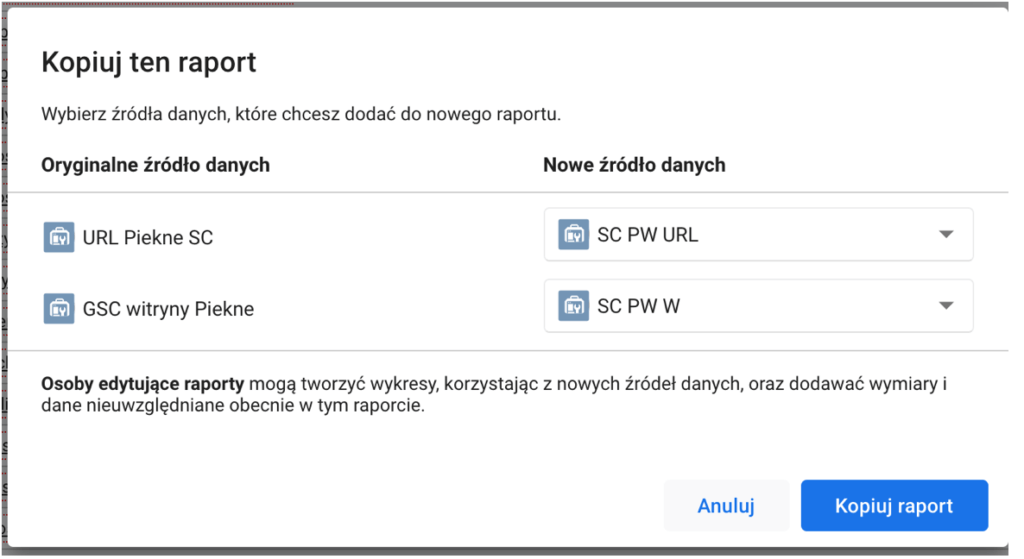
Po skopiowaniu wszystko powinno już działać. Z uwagi na to, że GDS czasami gubi pola, poniżej wrzucam zrzuty ze szczegółowej konfiguracji, tak aby w przypadku błędów można było skutecznie je odtworzyć.
Pole Landing Page nad tabelą 1:
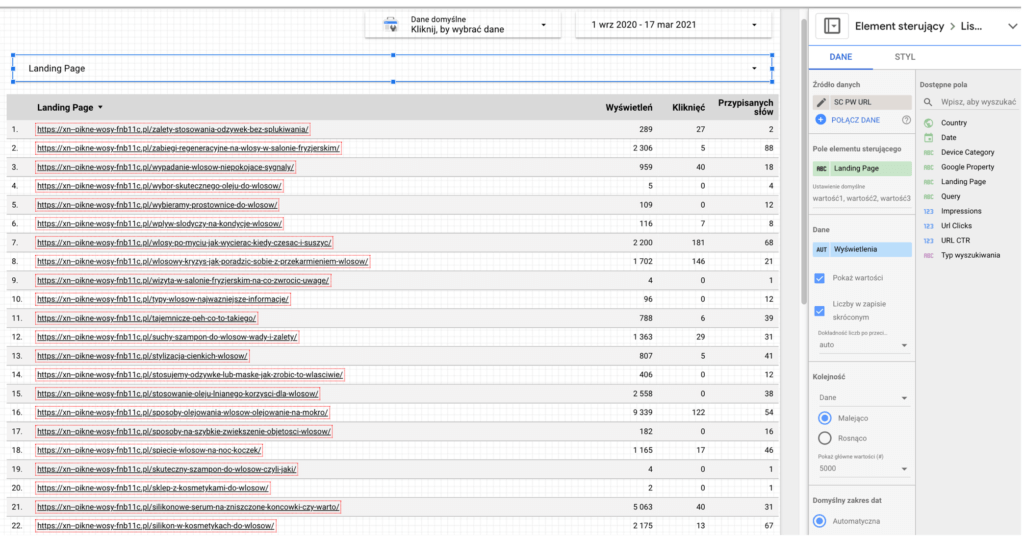
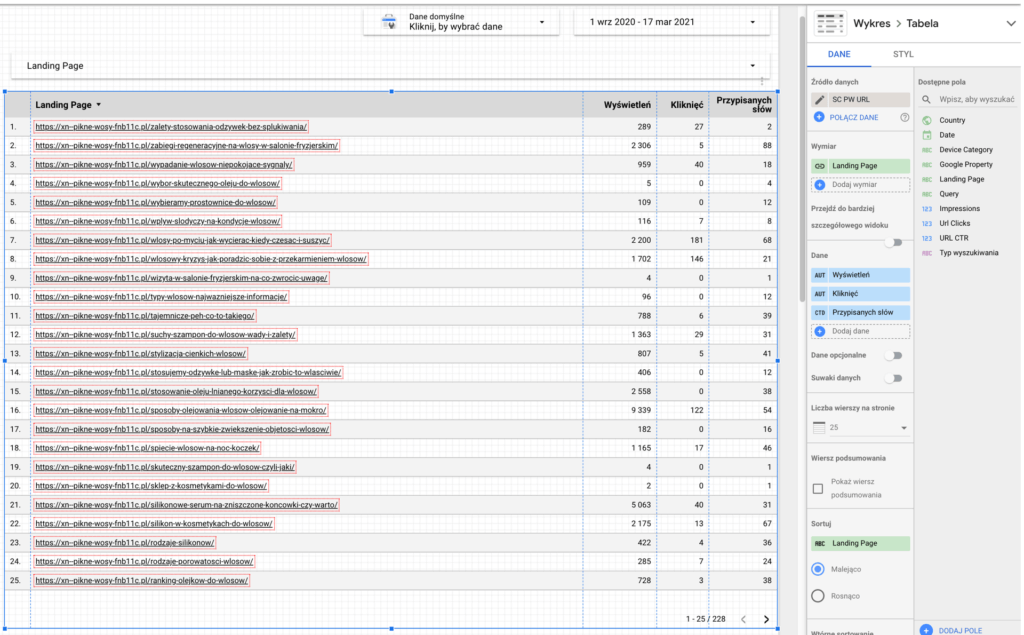
Tabela 1:
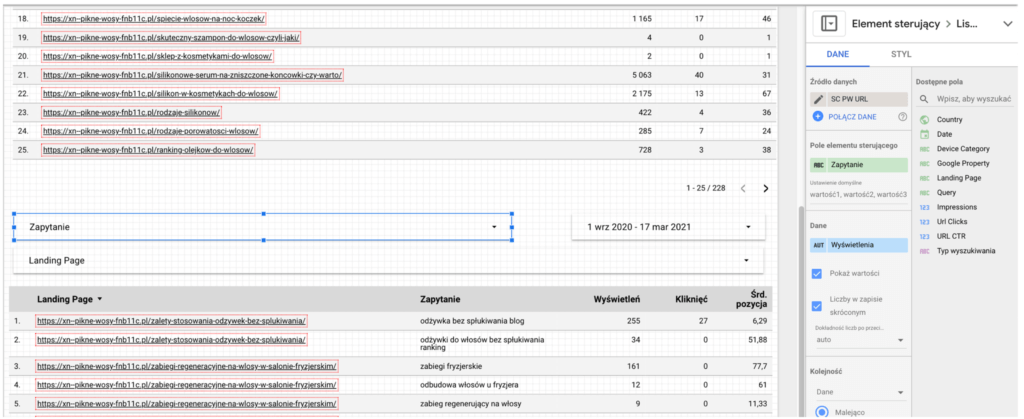
Pole Zapytanie nad Tabelą 2:
Pole Landing Page nad Tabelą 2:
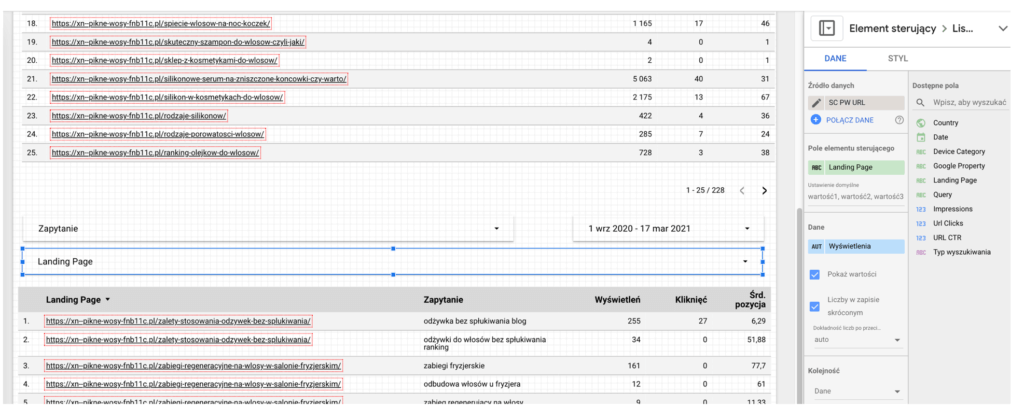
Tabela 2:
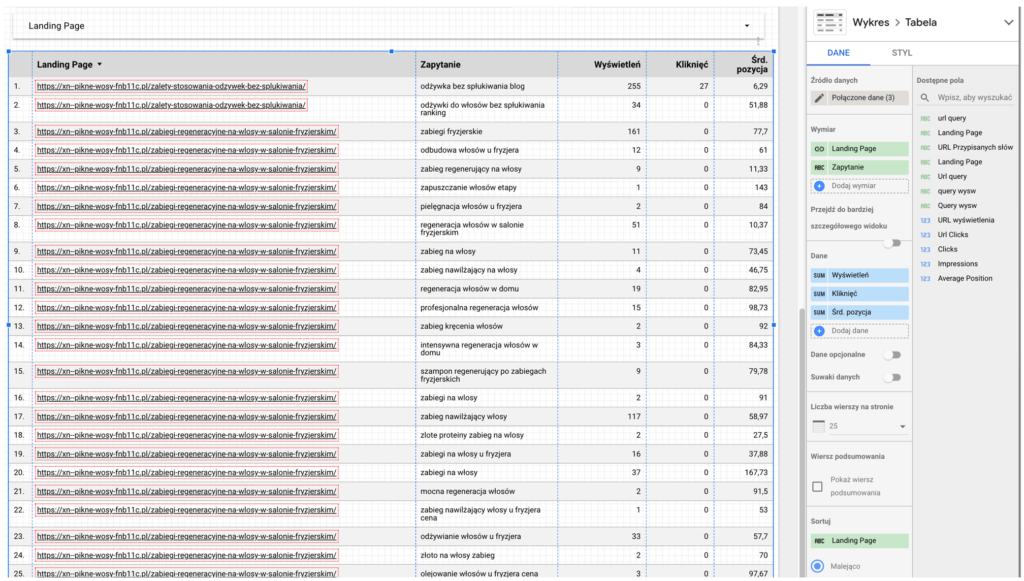
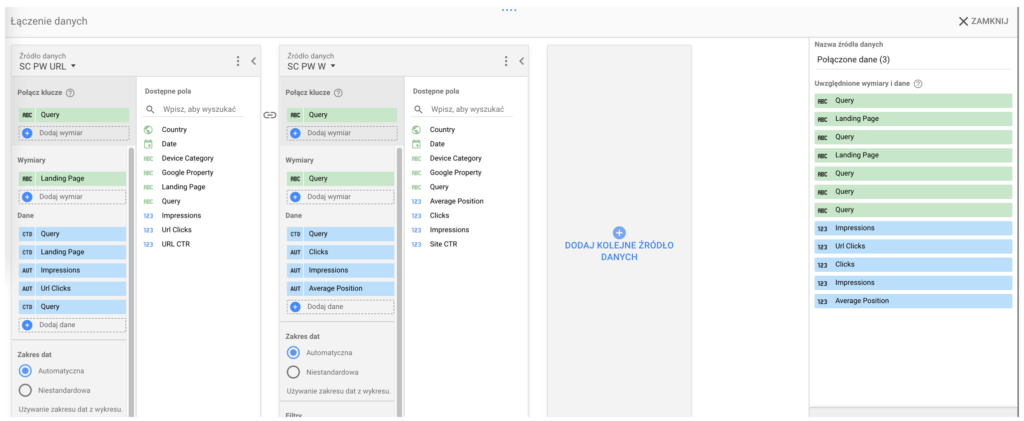
! Uwaga, tabela 2 korzysta ze źródła danych „Połączone dane (URL i wyświetlenia).
Widok źródła danych „Połączone dane” dla tabeli 2:
Po artykule

 (11 głosów, średnia: 5,00 / 5)
 Loading...
Pogłębij wiedzę z SEO

SEO co to jest optymalizacja i pozycjonowanie stron? (search engine optimization)
Od pewnego czasu zastanawiasz się nad pozycjonowaniem swojej strony internetowej, jednak nie masz pewności, czym dokładnie jest SEO? Zależy Ci na tym, aby Twoja...

Przerwa na SEO#01: Czym jest SEO (i czym nie jest)?
 5 minut czytania




Warto przeczytać w temacie SEO
Łączenie źródeł danych w Looker Studio – poradnik krok po kroku
8 minut czytaniaGoogle Search Console – Co to jest i do czego służy?
16 minut czytania
5 powodów, dla których potrzebujesz Search Console!
7 minut czytania